Voltar para página principal

Tutorial Completo para Instalação do Firmware Vnish-NerdolaMiner

🇧🇷 PT 🇺🇸 EN 🇪🇸 ES

Tutorial completo de instalación del firmware Vnish‑NerdolaMiner

Passo 01
Passo 01

Conociendo su Minero

Identifique el modelo de su máquina y la controladora

Identificar su minera es muy sencillo. Verifique la etiqueta en la parte superior (flecha roja). Si la etiqueta no está disponible, busque la etiqueta con el número de serie de la máquina (flecha verde). Allí también encontrará la identificación de su modelo. Una vez identificado, continuaremos con el siguiente paso.

Passo 02
Passo 02

Accediendo al firmware original y descubriendo la controladora

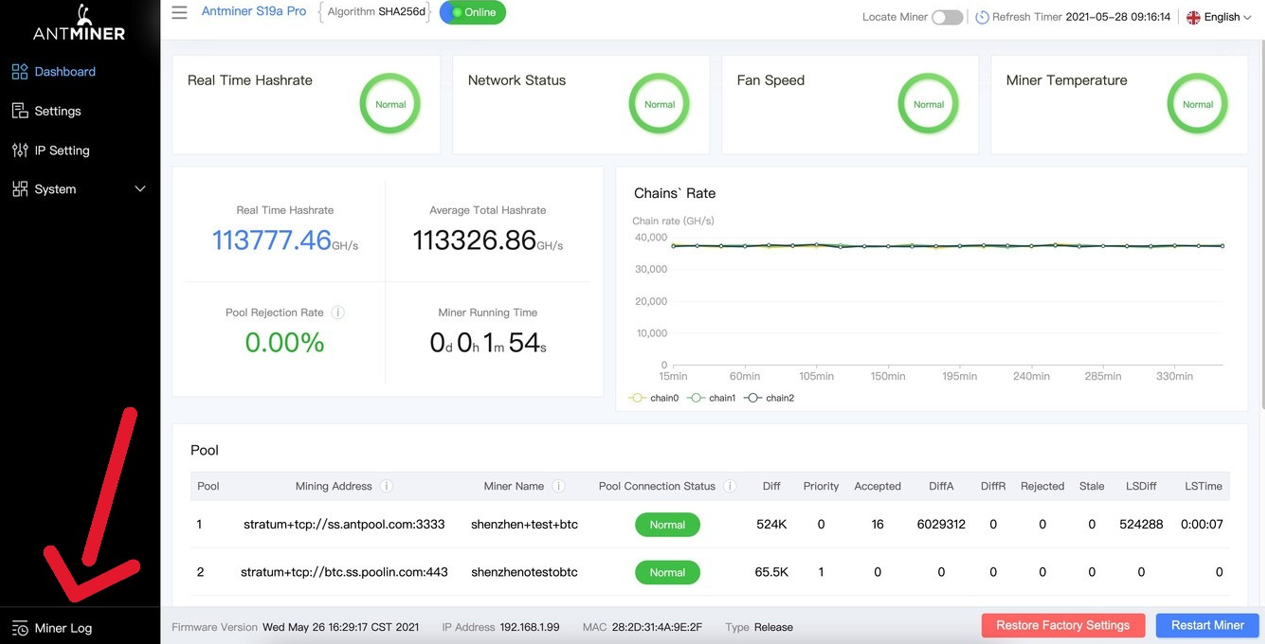
Use el firmware original de su ASIC para verificar la controladora

En el panel del firmware original, haga clic en Miner Log (flecha roja) para abrir los registros del hardware.

Passo 03
Passo 03

Usando CLOG y la búsqueda del navegador

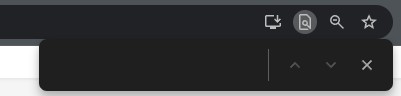
Abra la pestaña CLOG, presione Ctrl+F o F3 en el teclado para abrir la función de búsqueda en el navegador y busque uno de los términos a continuación, uno por vez:

  • Xilinx: “Xil” o “Xilinx”
  • Amlogic: “Amlogic” o “Aml”
  • BeagleBone: “BB” o “Beagle Bone”
  • Cevitek: “Cevitek” o “cv1835”

No pruebe todos al mismo tiempo; búsquelos por eliminación.

Passo 04
Passo 04

Reconociendo el hardware (ranura SD y puertos)

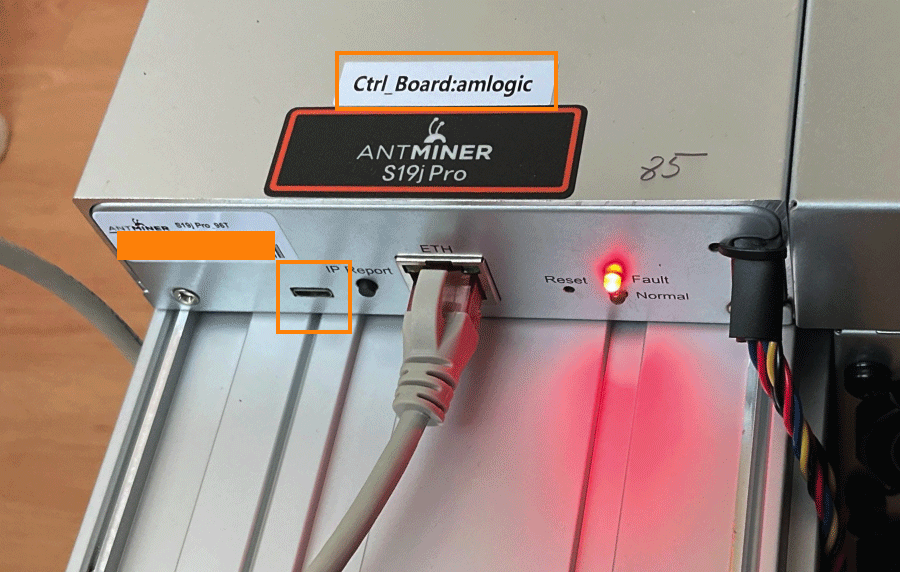
Confirme por el hardware. Verifique si la placa tiene lector de tarjetas SD. Esta característica varía según la controladora.

Passo 05
Passo 05

Diferencias rápidas entre controladoras

Xilinx (ZYNQ): lector SD visible hacia afuera.

BeagleBone Black: ranura SD oculta, no visible.

Amlogic: no tiene SD; usa Micro-OTG al lado del RJ45.

Cevitek: lector SD visible hacia afuera (controladora más protegida).

Passo 06
Passo 06

Cómo instalar el firmware de Vnish

Métodos de instalación: El VNISH oficial permite instalación vía MicroSD (Xilinx/Cevitek), Micro-OTG (Amlogic) y vía NAND en todos los controladores. Dicho esto, elegiremos solo la instalación vía NAND para todos los controladores y modelos disponibles en el mercado.

¿Por qué elegir la instalación vía NAND?
El método NAND es seguro, utilizando un software proporcionado por Vnish llamado HashCore ToolKit, que nos permite inyectar el archivo del firmware directamente en la memoria NAND de la controladora, sin necesidad de intervenir físicamente en el hardware.

Passo 07
Passo 07

Descargue correctamente el firmware de su modelo

En el sitio asociado Vnish / NerdolaMiner, descargue el firmware de su modelo después de seguir toda la orientación anterior. Seleccionaremos el firmware según el modelo, la controladora correcta y el método de instalación NAND.

Consejo: Haga clic siempre en el primer ícono de la lista para descargar el archivo real del firmware.

Descargar firmware (Vnish / NerdolaMiner)

Passo 08
Passo 08

Creando el directorio para guardar el firmware antes de la instalación del Toolkit

Asegúrese de que el PC/portátil esté en la misma red que las mineras y que ya conozca el rango de IP de sus máquinas. Para instalar Vnish en su máquina, primero cree una carpeta en su computadora, en el disco local C, con el nombre “NerdolaVnish”. Cuando descargue el firmware, ¡guárdelo en esa carpeta!

Passo 09
Passo 09

Después de crear el directorio, descargue HashCore ToolKit

Descargue e instale el HashCore ToolKit en su computadora para que podamos continuar con la instalación. El software es muy completo y también funciona como una herramienta para gestionar sus máquinas.

Descargar HashCore ToolKit

Passo 10
Passo 10

Ejecutar Hashcore ToolKit

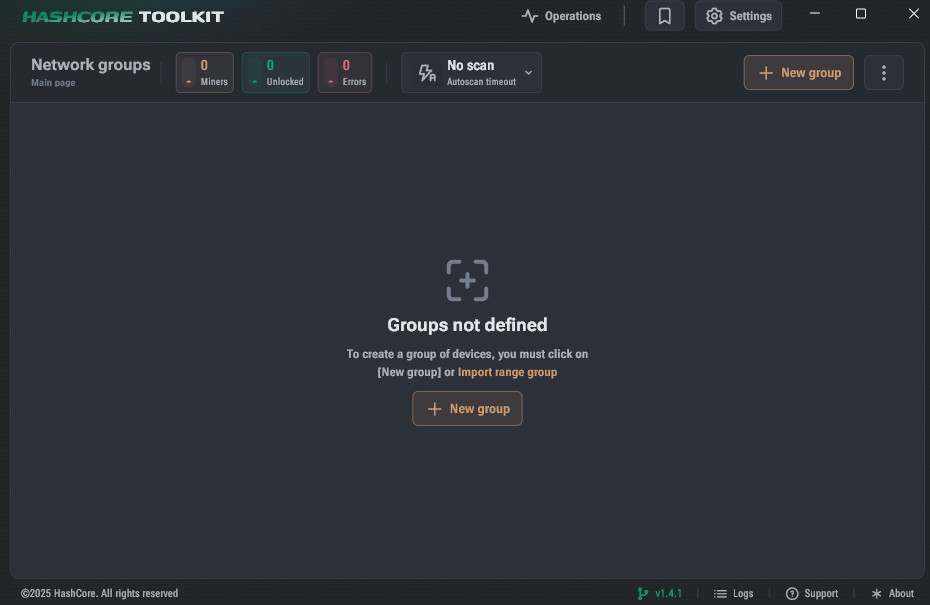
Después de la descarga, instale el software y ejecútelo. En la pantalla del software, haga clic en “new group”.

Passo 11
Passo 11

En la siguiente ventana, asigne un nombre al grupo

En el campo Range 1, complete según el rango de IP en el que esté su minera en su red local. Generalmente se llena con 192.168.0.1 - 0.255 O 192.168.1.1 - 1.255. Si no es ninguno de estos rangos, verifique qué rango de direcciones IP usa su máquina en su red local. Ejemplos abajo:

Passo 12
Passo 12

Después de completar, haga clic en “Save y Scan”

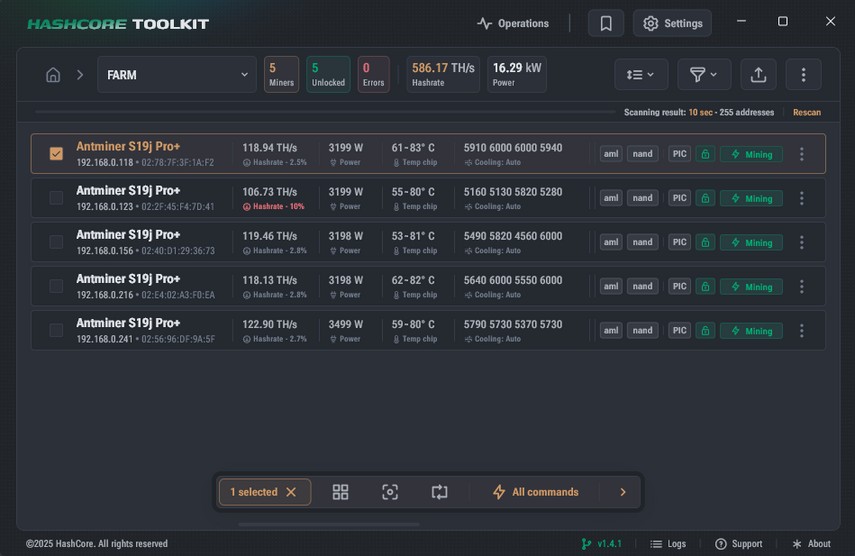
El toolkit formará el grupo con las máquinas disponibles dentro de ese rango de IP que registramos, como en la imagen:

Passo 13
Passo 13

Después de identificar la máquina en la red

Seleccione la casilla junto al nombre de la máquina destinada a la instalación. Después, haga clic en “All commands” y luego en “install firmware”.

Passo 14
Passo 14

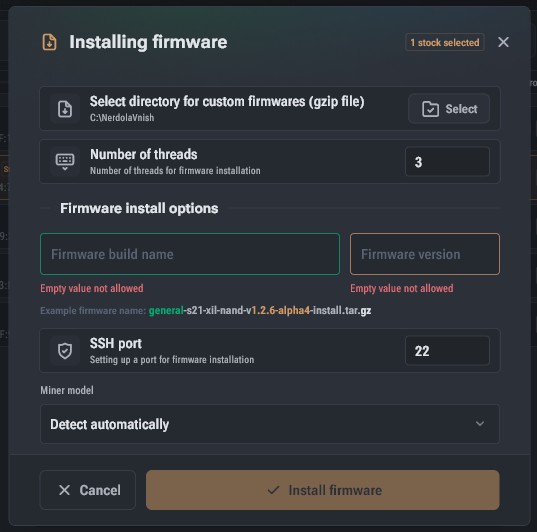
En la siguiente ventana (imagen), seleccione la carpeta

Haga clic en el botón “select” y elija la carpeta que creamos en el disco local C:/ llamada “NerdolaVnish”. Una vez seleccionada, en “Firmware Build Name” coloque “NerdolaMiner” y en “Firmware Version” la versión actual (1.2.6).

Passo 15
Passo 15

Finalizando la instalación

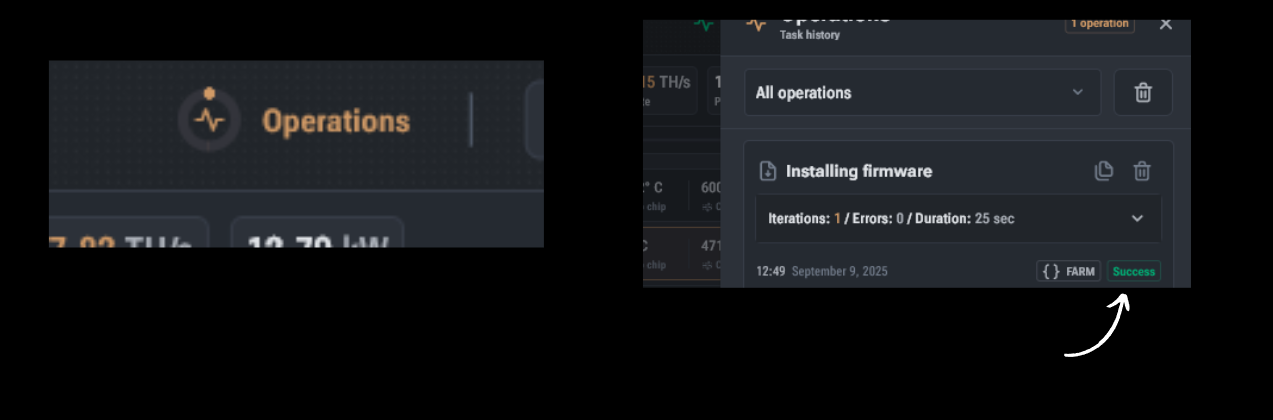
No es necesario cambiar otros campos. Solo haga clic en “Install Firmware”, luego en “Yes” en la siguiente ventana, y espere a que finalice la operación. Para acompañar la instalación, haga clic en “operations” en la parte superior de la pantalla. Al finalizar, aparecerá un mensaje verde de instalación completada con éxito a la derecha.

Passo 16
Passo 16

¡Instalación completada!

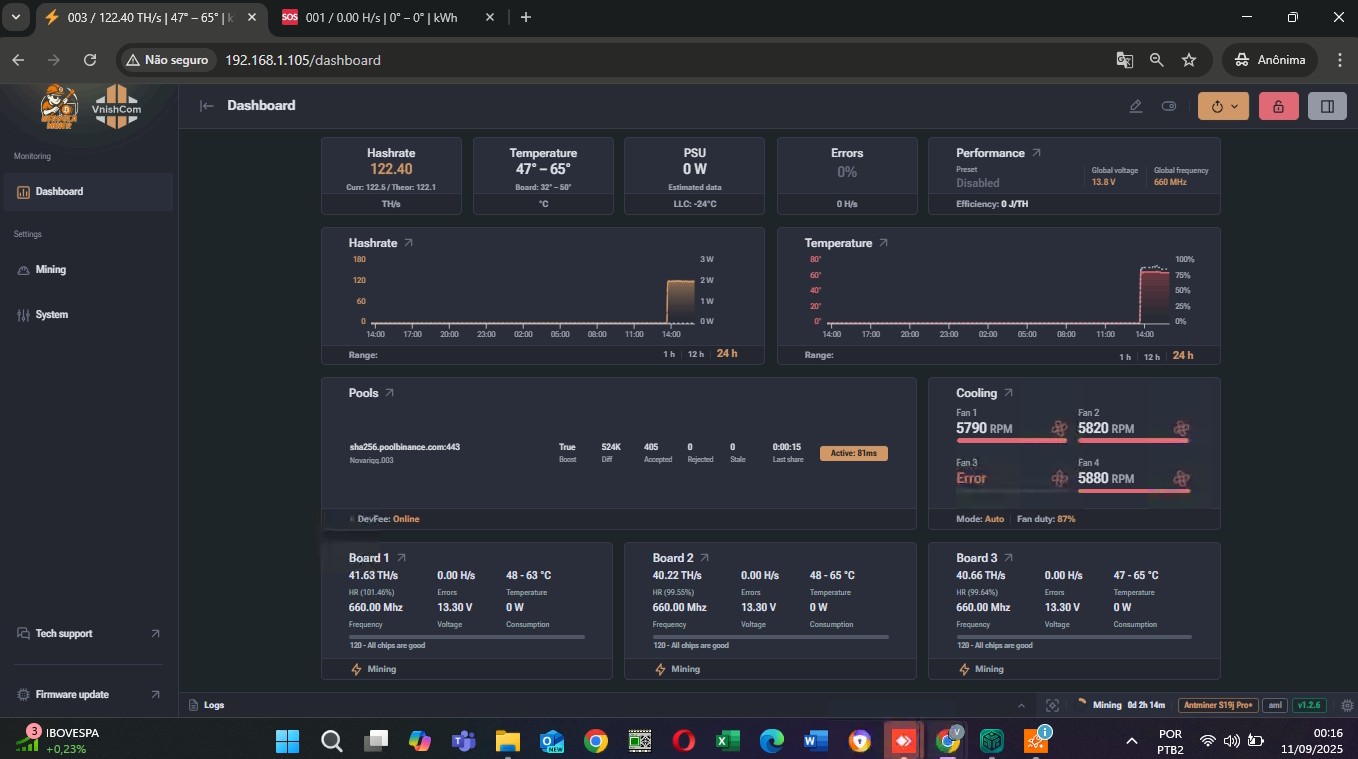
Después de esto, le recomiendo abrir una pestaña de incógnito en su navegador, escribir la IP de la máquina donde acaba de instalar el firmware y acceder a la nueva interfaz ya con VNISH instalado. Haga clic en la esquina superior derecha en “Unlock” — la contraseña predeterminada es “admin”.

Passo 17
Passo 17

¡Explore y ajuste su máquina según sea necesario para un funcionamiento perfecto!

Volver a la página principal